¿ Qué es un CallBack? en javaScript
Pedro Lara

En palabras simples podemos decir que un CallBack es una llamada a una función dentro de otra. El ejemplo más común del uso de call Back es con el uso de setTimeout dentro de una función. Veamos el caso.
1. Tenemos dos funciones:
//Función 1
const Corredor1 = ()=>{
alert("Soy el corredor 1")
}
//Función 2
const Corredor2 = ()=>{
alert("Soy el corredor 2")
}
//Ejecutamos las funciones el orden correspondiente
Corredor1();
Corredor2();
Hasta aquí todo bien. Sin embargo, si a nuestra función 1 le colocamos un setTimeout que retrase la ejecución del alert, tendremos que se ejecutará primero los datos contenidos en la segunda función. Vemos:
1. Colocamos un setTimeout dentro de nuestra función 1:
const Corredor1 = ()=>{
setTimeout(function(){
alert("Soy el corredor 1")
}, 3000)
}
El resultado será que tendremos primero el alert("Soy el corredor 2") y luego el alert("Soy el corredor 1")
Este sencillo ejemplo nos puede dar la idea de la necesidad de hacer uso de un CallBack. Para que el contenido de la función 1 se ejecute primero, aunque contenga un setTimeout que retrase su ejecución, debemos hacer uso de un Call back. Veamos:
const Corredor1 = (Corredor2)=>{
setTimeout(function(){
alert("Soy el corredor 1")
Corredor2();
}, 3000)
}
De esta manera hemos logrado que nuestra primera función se ejecute siempre primero.
CallBack
,
JavaScript
,
React
Micrófono económico para profesores
Sé que muchas personas expertas en diversas áreas desean empezar a realizar podcast y tutoriales, pero quizás no disponen de los recursos necesarios para invertir en los equipos necesarios como micrófonos y cámaras. En el caso del audio, que puede ser de lo mas importante al momento de transmitir contenido, disponemos de muchas marcas de buena calidad, pero que a la vez tienen precios elevados. Sin embargo, en esta ocasión quiero recomendar este micrófono de solapa que si bien es barato, no deja de darnos un audio decente para iniciar.


Cómo conectar dos micrófonos a una sola entrada de audio de cámara DSRL
El avance de la tecnología en los teléfonos móviles y la popularización de las redes sociales ha permitido que la creación de contenido digital ya no sólo esté disponible a medios profesionales como canales de televisión o radio. En ese sentido, en los últimos años ha aumentado la cantidad de personas que suben entrevistas y podcast a Youtube, Facebook, Twitter y demás plataformas digitales que lo permiten. Pero, a diferencia de las empresas de televisión y radio, que disponen de equipos profesionales que le permiten hacer entrevistas de calidad, el usuario común no dispone de las herramientas tecnológicas , y en muchos casos, tampoco dispone de los recursos económicos que le permitan adquirir dichas herramientas. Por ejemplo, un micrófono de solapa profesional de la serie DPA d:screet CORE 6060 Lavalier Micrófono-, de los usados en los canes de televisión, tiene un precios estimado de 549.95 dolares. Un procesador de audio Antelope Audio Discrete 8 Synergy CoreThunderbolt y interfaz de audio USB con FPGA + DSP FX Procesamiento, tiene un costo de 1599.00 dolares. De modo que montar un sistema profesional de audio o video como los canales o emisoras profesionales tiene un costo que no está al alcance del bolsillo de todos.
Como no disponemos de las herramientas profesionales que se usan en los canales de televisión o en la radio, tenemos que hacer uso de las herramientas a nuestro alcance, y una de esas herramientas son los teléfonos móviles y las cámaras DSRSL o Mirrorls. La mayoría de los teléfonos inteligentes de gama alta actuales, nos permiten realizar entrevistas y Podcast con una calidad decente. Con el video que graban estos teléfonos no tenemos mayores dificultades mas que con la iluminación.
Uno de los mayores problemas es el audio, por esta razón vemos la cantidad de micrófonos disponibles y la competencia entre marcas premium que constantemente lanzan nuevos modelos con mejores resultados para el audio.
Uno de los mayores problemas con el audio en nuestros celulares es que hasta la fecha (año 2021) sólo disponemos de una sola entrada de audio. Esto dificulta cuando necesitamos usar más de un micrófono.
Por ejemplo, en muchas ocasiones necesitamos realizar una entrevista y necesitamos usar dos micrófonos, pero nuestros celulares y nuestras cámaras sólo disponen de una sola entrada de audio. Este problema se puede resolver de manera fácil y económica con el uso de un cable que duplique las entradas de audio de nuestro celular o nuestra cámara.

En este caso, el cable que recomiendo es el Hosa YMM-261 - Cable de conexión estéreo (0.138 in TRS a Dual 0.138 in). Este cable se puede adquirir en la tienda de Amazon. http://geni.us/JjNBdBi
¿ Cómo funciona?
Este cable tiene una salida con un mini jack TRS (tres anillos), que es el usado en las cámaras SRL para la recepción de audio. Tiene dos entradas TSF (dos anillos hembra). Estas dos entradas son una para el canal Right y otra para el canal Left. Luego es posible unir estos dos canales en la edición del audio, algo que es posible hacer hasta con software gratuitos como el Audacity.

Equipos profesionales de grabación de Audio: 👇👇👇👇👇👇👇
¿ Es posible crear vida a partir de celulas sin necesidad de fecundación ?
El polémico descubrimiento de los Premio Nobel de Medicina 2012: John B. Gurdon y Shinya Yamanaka que podría cambiar el curso de la historia.
Habilitando las imágenes destacadas en nuestras páginas WordPress
Continuando con la construcción de nuestro tema de WordPress, vamos a habilitar la opción de imagen destacada en nuestras páginas. Hasta ahora sólo hemos creado dos páginas: Inicio y Nosotros. Si accedemos al modo edición de nuestras páginas podremos ver que no tenemos habilitada la opción de colocar una imagen destacada.
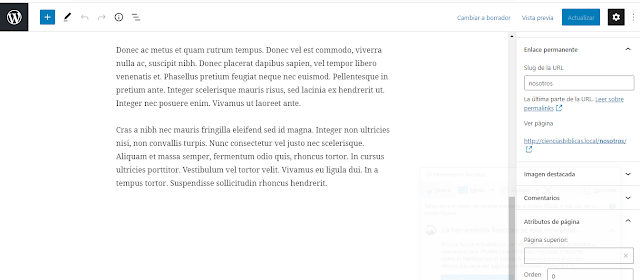
Para habilitar las imágenes destacadas en nuestro WordPress debemos ingresar a nuestro fichero functions.php y agregar una nueva función, en este caso le llamaremos idcb_setup_theme:
function idcb_setup_theme(){
}
Dentro de esta nueva función agregaremos otra función de WordPress llamada add_theme_support('post-thumbnails'); . A esta función debemos pasarle como parámetro 'post-thumbnails'. Este argumento le indica a Wordpress que soporte las imágenes destacadas. Luego agregamos nuestra función al hook after_setup_theme:
function idcb_setup_theme(){
add_theme_support('post-thumbnails');
}
add_action('after_setup_theme','idcb_setup_theme');
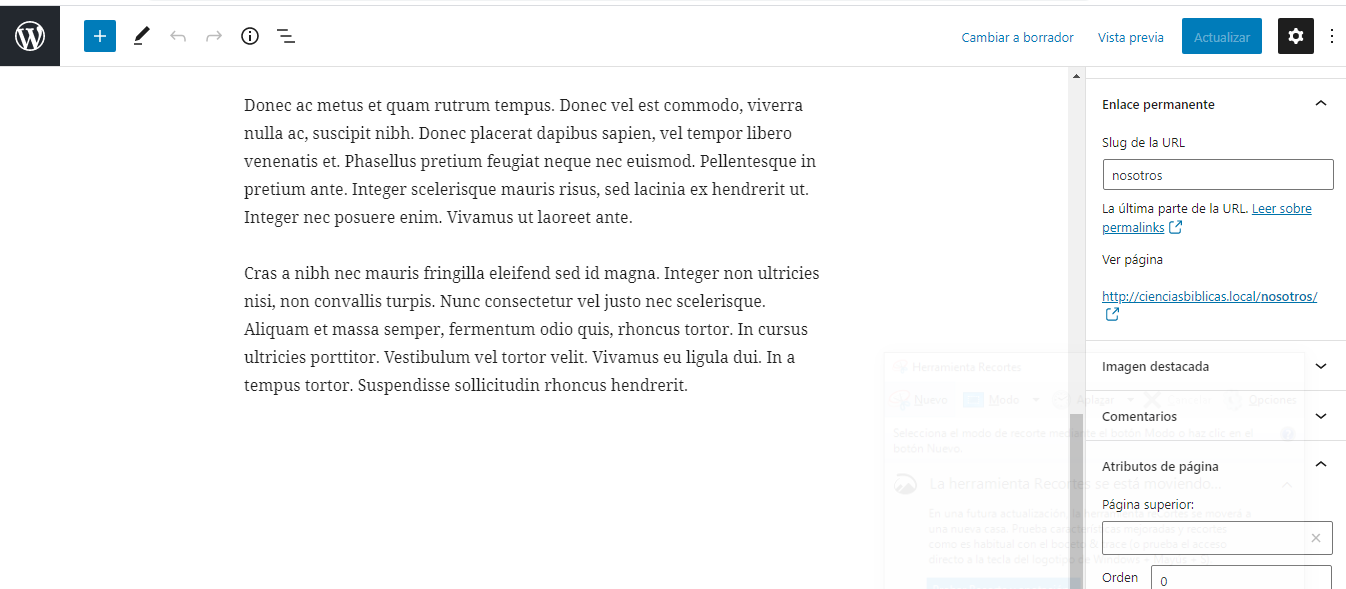
Si verificamos nuestras paginas en el modo edición veremos que se habilita la opción de agregar imágenes destacadas:
Creando un menú para WordPress
Pedro Lara
16 enero 2021
En esta ocasión veremos como crear un sencillo menú para WordPress. De entrada es oportuno decir que este articulo es parte de una serie completa en la que hemos estado mostrado como crear nuestro propio tema de WordPress.


Sin embargo, aun nuestro no está listo para usarse. Vamos a agregar nuestro menú al header, esto lo hacemos a través de la función wp_nav_menu. Previamente debemos de crear una nueva variable a la cual le pasamos un array con varias claves y valores. Primero le pasamos la clave 'theme_location' y como valor el nombre del menú que deseamos mostrrs, en nuestro caso 'menu-principal'. Luego le pasamos la clave 'container' con el valor de la etiqueta nav. Finalmente, le pasamos una clave de nombre 'container_class' con el valor de la clase que deseamos usar para darle estilo a nuestro menú.

Lo primero que demos hacer es crear un nuevo fichero llamado funcions. Es importante decir que wodrpres nos permite crear nuestras funciones personalizadas, esto lo hacemos en el fichero mencionado anteriormente.
Antes de crear nuestro fichero, vamos a ver como se visualiza la jerarquía de opciones dentro de nuestro escritorio de WordPress.
Si hacemos click en Apariencia veremos que solo están disponibles tres opciones, a saber: Temas, Personalizar y Editor de Temas;
Ahora procedemos a crear nuestro fichero functions.php, dentro de este fichero crearemos una nueva función, en mi caso le pondré por nombre idcb_menus. Es recomendable siempre colocar un prefijo delante del nombre de las funciones que creamos en WordPress, este prefijo es recomendable que sea el nombre de nuestro tema. Esto es para evitar que exista otra función con el mismo nombre.
<?php
function idcb_menus(){
register_nav_menus(array(
'menu-principal'=> __('Menu Pricipal', 'IDCB')
));
}
Dentro de nuestra función debemos usar la función de wordpress register_nav_menus. Esta función nos permite crear nuestros menús personalizados. A esta función le pasamos como parámetro un array asociativo donde la clave es el nombre técnico de nuestro menú, en este caso menu_principal y como valor le pasamos el nombre que tendrá nuestro menú, en este caso Menu Principal.
Ahora debemos hacer uso de un hook de WordPress que nos permite agregar el menú:
A este hook llamado init lo agregamos con la función add_action. A esta función debemos pasarle dos valores: el hook de nombre 'init' y el nombre de nuestro menú. Init le indica a WordPress que esta función se va a ejecutar al iniciarse la pagina.
Si hacemos cick nuevamente en Apariencia, dentro de nuestro escritorio de wordpress, podremos ver una nueva opción de nombre menus:
Sin embargo, aun nuestro no está listo para usarse. Vamos a agregar nuestro menú al header, esto lo hacemos a través de la función wp_nav_menu. Previamente debemos de crear una nueva variable a la cual le pasamos un array con varias claves y valores. Primero le pasamos la clave 'theme_location' y como valor el nombre del menú que deseamos mostrrs, en nuestro caso 'menu-principal'. Luego le pasamos la clave 'container' con el valor de la etiqueta nav. Finalmente, le pasamos una clave de nombre 'container_class' con el valor de la clase que deseamos usar para darle estilo a nuestro menú.
Ahora si vamos a nuestro escritorio, a la opción de menú, podremos ver nuestro menú disponible:
Suscribirse a:
Entradas
(
Atom
)








.png)
